Sprzęt wpis #004
Laptop do pracy i nauki: na co patrzeć w specyfikacji
Specyfikacja laptopa wygląda jak szyfr, ale do pracy biurowej i nauki liczy się w niej kilka pozycji. RAM, dysk, ekran i porty zmieniają codzienną pracę, a połowa reszty służy głównie naklejce w sklepie.
Kuba 4 min czytania
Raz na kilka miesięcy dostaję wiadomość w stylu: „Kuba, link do laptopa, bierze się?”. Pod linkiem specyfikacja na trzy ekrany, pełna skrótów, z których połowa służy głównie temu, żeby sprzęt wyglądał poważniej. Odpowiadam zwykle po minucie, bo patrzę na kilka rzeczy i resztę pomijam.
Ten tekst jest dla osób, które potrzebują laptopa do pracy biurowej, nauki, przeglądarki z dwudziestoma kartami, wideorozmów i czasem filmu. Nie dla graczy i nie dla montażystów wideo. Dla nich zasady są inne.
Pamięć RAM: tu nie oszczędzaj
RAM to biurko komputera. Im większe, tym więcej rzeczy możesz mieć rozłożonych naraz bez odkładania ich do szuflady. Przeglądarka z wieloma kartami, komunikator, arkusz i wideorozmowa zjadają sporo tego biurka.
- 8 GB to dziś minimum, które szybko robi się ciasne. Przy kilku otwartych programach komputer zaczyna się zastanawiać.
- 16 GB to rozsądny standard do pracy i nauki na kilka lat.
- Więcej przyda się, jeśli wiesz, po co, na przykład do obróbki zdjęć albo programowania.
Ważne: w wielu cienkich laptopach pamięć jest wlutowana w płytę i nie da się jej później dołożyć. Kupujesz raz, na zawsze. Dlatego wolę słabszy procesor i 16 GB niż odwrotnie.
Dysk: tylko SSD i nie za mały
Dysk SSD to dziś standard i dobrze. Jeśli gdzieś zobaczysz jeszcze tradycyjny dysk talerzowy (HDD) jako główny, omijaj. Różnica w szybkości uruchamiania systemu i programów jest ogromna.
Pojemność:
- 256 GB wystarczy tylko, jeśli trzymasz wszystko w chmurze i nie instalujesz wielu programów. System i aktualizacje zajmują sporo.
- 512 GB to wygodny środek.
- 1 TB, jeśli masz dużo zdjęć, nagrań albo po prostu nie chcesz o tym myśleć.
Skróty typu NVMe czy PCIe przy dysku oznaczają szybszy rodzaj SSD. Do pracy biurowej różnica między szybkim a bardzo szybkim SSD jest praktycznie niezauważalna. Różnica między SSD a HDD jest.
Procesor: nie musisz znać wszystkich oznaczeń
Nazwy procesorów to osobny język i zmieniają się co kilka lat, więc nie będę tu podawał konkretnych modeli. Zamiast tego trzy zasady:
- Do pracy biurowej wystarczy procesor ze średniej półki aktualnej lub poprzedniej generacji. Najmocniejsze modele w cienkim laptopie często i tak zwalniają, gdy się nagrzeją.
- Porównuj w obrębie tej samej generacji. Wyższa cyfra w nazwie zwykle znaczy mocniej, ale starszy model z wyższą cyfrą bywa słabszy niż nowszy z niższą.
- Sprawdź testy konkretnego laptopa, nie samego procesora. Ten sam układ w dwóch różnych obudowach potrafi działać zupełnie inaczej, bo liczy się też chłodzenie.
Jeśli laptop ma dodatkową kartę graficzną, a ty nie grasz i nie montujesz filmów, to płacisz za coś, co tylko skraca czas pracy na baterii.
Ekran: patrzysz na niego osiem godzin dziennie
Na ekran patrzysz dłużej niż na cokolwiek innego w tym laptopie, a w specyfikacji zajmuje zwykle jedną linijkę drobnym drukiem.
- Rozdzielczość: przy 14 i 15 calach celuj co najmniej w Full HD (1920 na 1080 albo podobnie). Mniej oznacza widoczne piksele i mniej miejsca na ekranie.
- Typ matrycy: IPS albo OLED dają dobre kolory i kąty widzenia. Tańsze matryce TN wyglądają blado, gdy spojrzysz z boku.
- Jasność: podawana w nitach. Około 300 nitów wystarcza w pomieszczeniu. Jeśli pracujesz przy oknie albo na balkonie, przyda się więcej. Ekran z jasnością około 250 nitów przy słonecznym dniu robi się lustrem.
- Matowy czy błyszczący: matowy mniej odbija światło. Błyszczący ma żywsze kolory. Do pracy wolę matowy.
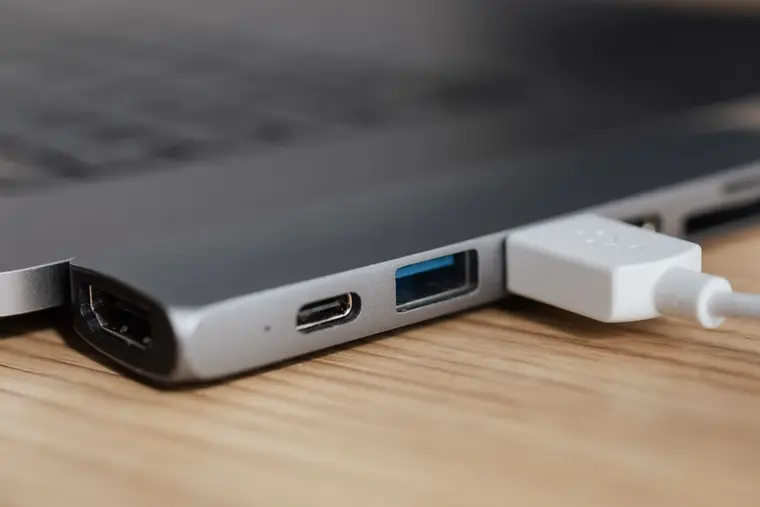
Porty: sprawdź, czy nie będziesz żyć z przejściówką
Zajrzyj na zdjęcie boku laptopa, nie tylko do tabelki.
- USB-C z ładowaniem to dziś wygoda: jedna ładowarka do laptopa i telefonu, możliwość podłączenia monitora jednym kablem (jeśli port to obsługuje, co zwykle jest opisane w specyfikacji).
- Klasyczne USB-A nadal się przydaje do pendrive'a, myszki czy starszego dysku.
- HDMI bywa zbawienne w salach konferencyjnych i klasach, gdzie projektor pamięta czasy sprzed USB-C.
- Gniazdo słuchawkowe znika z coraz większej liczby urządzeń. Jeśli używasz przewodowych słuchawek, sprawdź.
Laptop z dwoma portami USB-C i niczym więcej to laptop, do którego od razu kupisz przejściówkę. Nic strasznego, ale dolicz ją do ceny.
Bateria i waga: laptop ma być przenośny
Producenci podają czas pracy na baterii w idealnych warunkach, zwykle przy odtwarzaniu wideo z przyciemnionym ekranem. W normalnej pracy wyjdzie mniej. Dlatego szukaj testów, w których ktoś sprawdził laptopa przy przeglądaniu internetu.
Pojemność baterii podaje się w watogodzinach (Wh). Przy podobnym sprzęcie większa liczba zwykle oznacza dłuższą pracę. Waga: do codziennego noszenia w plecaku najprzyjemniejsze są modele poniżej 1,5 kg. Przy 2 kg po tygodniu dojazdów tramwajem zaczniesz to czuć w ramieniu.
Rzeczy, które sprawdzam na końcu
- Klawiatura: jeśli możesz, podejdź do sklepu i popisz. Skok klawiszy, podświetlenie, układ strzałek. Ktoś, kto dużo pisze, będzie tego laptopa nienawidził albo kochał głównie za klawiaturę.
- Kamera i mikrofony: przy wideorozmowach robią różnicę. Kamera 720p w 2026 roku to raczej sygnał, że producent oszczędzał.
- System i aktualizacje: sprawdź, jaki system jest zainstalowany i czy nie jest to okrojona wersja.
- Gwarancja: ile trwa i czy naprawa jest z odbiorem od klienta.
Przy okazji: do czatu z AI, o którym pisałem we wpisie o zadaniach, które oddaję modelowi, nie potrzebujesz mocnego laptopa. Popularne czaty działają w przeglądarce, a ciężką pracę wykonują serwery dostawcy.